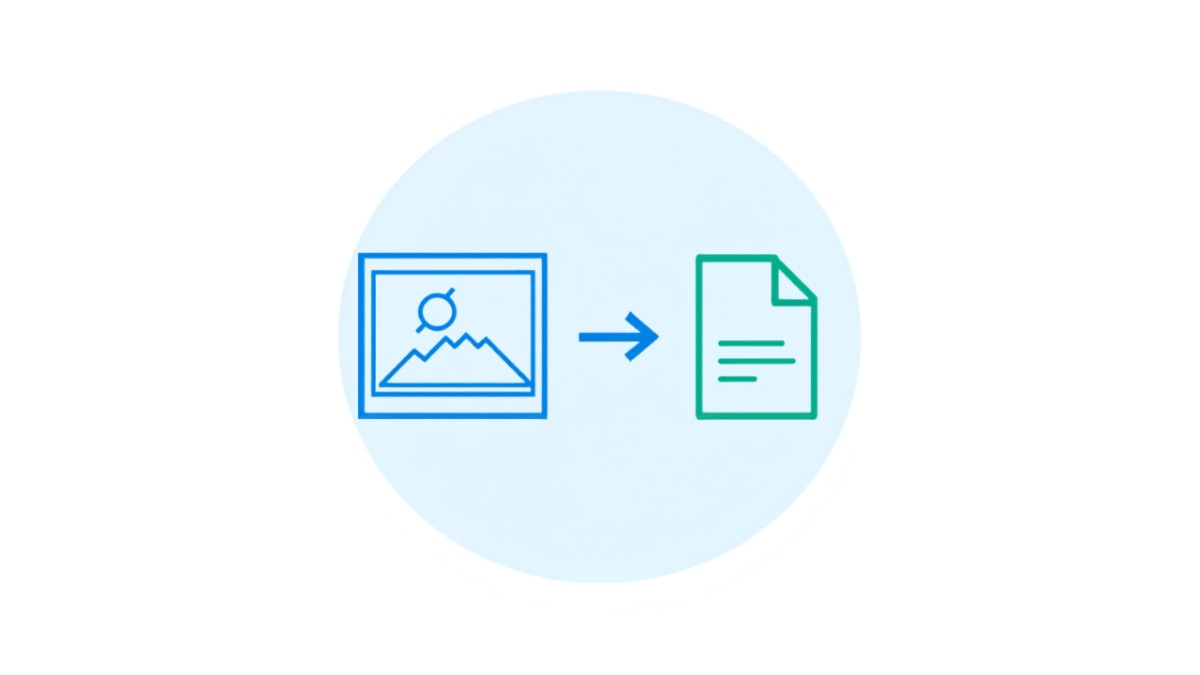
Cara tercepat mengubah foto menjadi PDF di ponsel Anda adalah mengunggahnya langsung ke MergePDF.Pro di Safari atau Chrome: pilih foto dari galeri Anda, atur urutannya, dan unduh satu PDF dalam hitungan detik. Tidak perlu instalasi aplikasi di iPhone maupun Android.
Ini adalah situasi umum di balik sebagian besar pencarian JPG ke PDF: Anda memotret beberapa halaman dokumen kertas, sebuah struk, atau papan tulis, dan perlu mengirimkannya sebagai satu PDF yang rapi alih-alih beberapa foto terpisah.
Poin Utama
- MergePDF.Pro mengonversi foto menjadi PDF langsung di browser ponsel Anda, gratis, di iPhone maupun Android.
- Anda dapat memilih beberapa foto sekaligus dan mengatur urutannya sebelum dikonversi.
- Aplikasi Notes di iPhone juga dapat memindai dan mengekspor sebagai PDF, tetapi hanya untuk dokumen yang dipindai melalui aplikasi itu sendiri, bukan foto yang sudah ada.
- Android tidak memiliki fitur JPG ke PDF bawaan yang universal di semua perangkat, jadi alat browser adalah opsi paling andal.
Metode 1: Konversi Foto ke PDF Menggunakan MergePDF.Pro (iPhone dan Android)
Metode ini berfungsi identik di kedua platform karena berjalan di browser, bukan sebagai aplikasi terinstal.
Langkah 1: Buka MergePDF.Pro di Browser Ponsel Anda
Buka mergepdf.pro/jpg-to-pdf di Safari atau Chrome.
Langkah 2: Pilih Foto Anda
Ketuk Upload OR Drag Files dan pilih foto dari galeri atau kamera Anda. Anda dapat memilih beberapa sekaligus.
Langkah 3: Atur Urutannya
Seret thumbnail ke urutan yang Anda inginkan agar muncul di PDF akhir.
Langkah 4: Konversi dan Unduh
Ketuk Convert Files, lalu unduh PDF yang sudah jadi langsung ke ponsel Anda.
Metode 2: Menggunakan Aplikasi Notes di iPhone (Hanya Memindai, Bukan Foto yang Sudah Ada)
Jika Anda belum mengambil foto, aplikasi Notes di iPhone dapat langsung memindai dokumen dan mengekspornya sebagai PDF, dengan deteksi tepi dan pemotongan otomatis.
Langkah 1: Buka Catatan Baru dan Ketuk Ikon Kamera
Pilih Scan Documents, lalu arahkan kamera Anda ke kertas.
Langkah 2: Ambil dan Sesuaikan
Aplikasi secara otomatis mendeteksi tepi halaman. Sesuaikan sudut secara manual jika perlu, lalu ketuk Keep Scan.
Langkah 3: Bagikan sebagai PDF
Setelah tersimpan di catatan, ketuk ikon bagikan dan pilih untuk mengekspornya sebagai PDF.
Keterbatasan
Ini hanya berfungsi untuk halaman yang Anda pindai melalui aplikasi itu sendiri. Aplikasi ini tidak dapat mengonversi foto yang sudah tersimpan di galeri Anda, MergePDF.Pro menangani kasus tersebut.
Memilih Metode yang Tepat
| Situasi | Metode Terbaik |
|---|---|
| Foto sudah diambil dan tersimpan di galeri Anda | MergePDF.Pro |
| Perlu memindai dokumen baru sekarang juga, di iPhone | Pemindai aplikasi Notes |
| Di Android, situasi apa pun | MergePDF.Pro |
| Menggabungkan beberapa foto menjadi satu PDF berurutan | MergePDF.Pro |
Pertanyaan yang Sering Diajukan
Bisakah saya mengonversi lebih dari satu foto menjadi satu PDF?
Ya. Pilih beberapa foto sekaligus, dan MergePDF.Pro menggabungkannya menjadi satu PDF dengan urutan yang Anda atur, setiap foto menjadi halamannya sendiri.
Apakah mengonversi foto ke PDF akan mengurangi kualitasnya?
Tidak. Gambar ditempatkan ke dalam PDF pada resolusi aslinya, tidak dikompres ulang atau diperkecil.
Apakah saya perlu menginstal aplikasi di Android?
Tidak. MergePDF.Pro berfungsi di browser Android mana pun tanpa menginstal apa pun.
Bisakah saya mengonversi tangkapan layar dengan cara yang sama seperti foto?
Ya. Tangkapan layar diperlakukan sama seperti file gambar lainnya untuk tujuan ini.
Apakah aman mengunggah foto pribadi untuk mengonversinya secara online?
Ya. File ditransfer melalui koneksi terenkripsi dan otomatis dihapus dari server setelah diproses.
Kesimpulan
Mengubah foto ponsel menjadi satu PDF tidak memerlukan instalasi aplikasi pemindai di iPhone maupun Android. MergePDF.Pro menanganinya langsung di browser Anda, gratis, dalam hitungan detik.
Siap mengonversi foto Anda? Buka MergePDF.Pro dan unggah foto Anda sekarang.