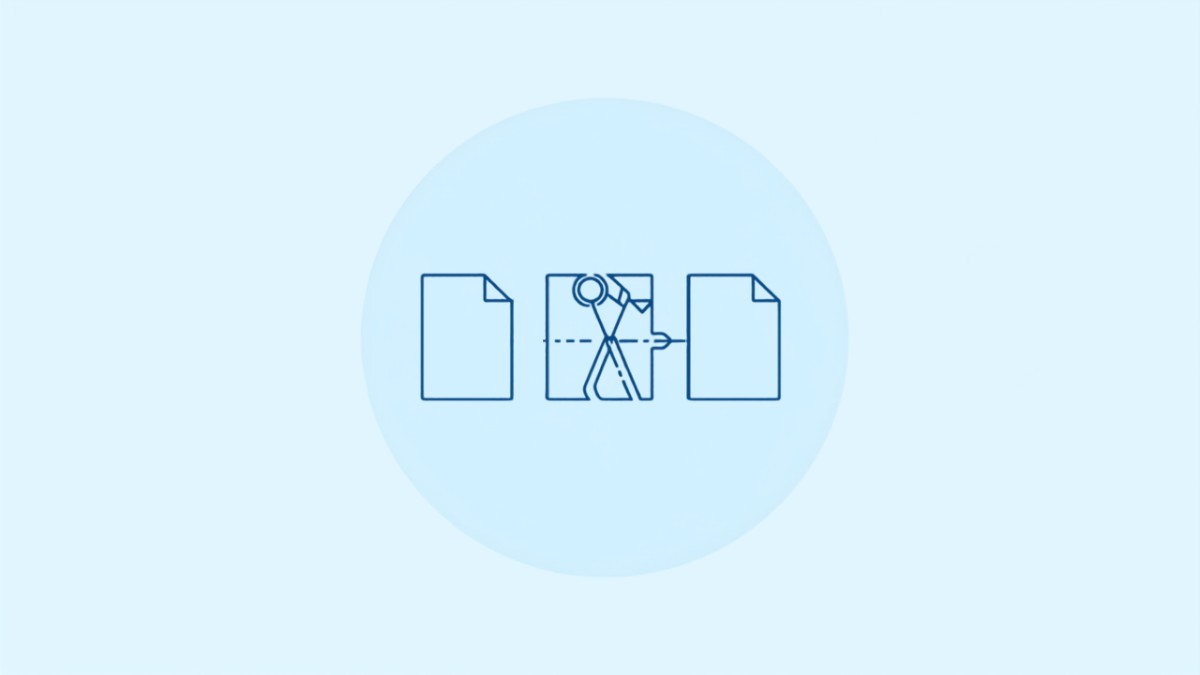
Windows'ta bir PDF'yi ayrı dosyalara bölmenin veya belirli sayfaları çıkarmanın yerleşik bir yolu yoktur, bu yüzden en hızlı ücretsiz seçenek MergePDF.Pro gibi bir tarayıcı aracıdır. Kurulacak yazılım yok ve Windows'un her sürümünde çalışır.
Taranmış bir belgeden tek bir sayfa çıkarmanız, uzun bir raporu bölümlere ayırmanız veya bir faturayı daha büyük bir PDF'den ayırmanız gerekiyorsa, işte Adobe Acrobat için ödeme yapmadan Windows'ta bunu nasıl yapacağınız.
Temel Çıkarımlar
- MergePDF.Pro bir PDF'yi tarayıcıda saniyeler içinde, ücretsiz ve hesap veya kurulum gerektirmeden böler.
- İhtiyacınıza bağlı olarak sayfa aralığına göre bölebilir veya tek tek sayfaları çıkarabilirsiniz.
- Windows'ta macOS'un aksine yerleşik bir PDF bölme aracı yoktur.
- Birden fazla çıktı dosyası otomatik olarak tek bir zip indirmesinde birleştirilir.
Yöntem 1: MergePDF.Pro Kullanarak Windows'ta PDF Bölme
Bu, Windows'un herhangi bir sürümünde herhangi bir tarayıcıda (Chrome, Edge, Firefox) çalışır, kurulacak hiçbir şey yoktur.
Adım 1: Split PDF Aracını Açın
mergepdf.pro/split-pdf adresine gidin.
Adım 2: PDF'nizi Yükleyin
Bölmek istediğiniz PDF'yi seçmek için Upload OR Drag Files'a tıklayın.
Adım 3: Bölme Noktalarınızı Seçin
Ayrı dosyalara çıkarılmasını istediğiniz sayfa aralıklarını veya tek tek sayfaları seçin.
Adım 4: Bölün ve İndirin
Split PDF'e tıklayın. Birden fazla bölüm çıkardıysanız, dosyalar birlikte bir zip olarak iner.
Yöntem 2: Sadece Bir Sayfa Çıkarma
Tüm belgeyi bölmek yerine daha büyük bir PDF'den sadece tek bir sayfaya ihtiyacınız varsa, işlem neredeyse aynıdır.
Adım 1: PDF'yi Yükleyin
Aynı split-pdf aracını kullanın ve dosyanızı yükleyin.
Adım 2: Sadece İhtiyacınız Olan Sayfayı Seçin
Bir aralık yerine sadece tek sayfa numarasını seçin.
Adım 3: Tek Sayfayı İndirin
Sonuç, göndermeye veya ayrı ayrı arşivlemeye hazır kendi bağımsız PDF'si olarak iner.
Doğru Yaklaşımı Seçme
| Durum | Ne Yapmalı |
|---|---|
| Birkaç büyük bölüme ayırma (ör. bölümler) | Sayfa aralığına göre bölün |
| Tek bir sayfa çıkarma (ör. bir fatura) | Sadece o sayfayı çıkarın |
| Her sayfanın kendi dosyası olması gerekiyor | Sayfa aralığına göre bölün, aralık başına bir sayfa |
| Birden fazla çıktı dosyası gerekiyor | Otomatik olarak zip olarak indirin |
Sıkça Sorulan Sorular
Windows'ta yerleşik bir PDF bölücü var mı?
Hayır. Preview içinde bazı PDF sayfa yönetimine sahip macOS'un aksine, Windows'ta PDF bölme için yerleşik bir araç yoktur. Bir tarayıcı aracı en basit ücretsiz seçenektir.
Bir seferde bölebileceğim sayfa sayısında bir sınır var mı?
MergePDF.Pro'nun belirtilen bir sayfa sınırı yoktur, bu yüzden büyük belgeler tek seferde bölünebilir.
Bir PDF'yi bölmek kalitesini düşürür mü?
Hayır. Bölme sadece sayfaları yeni dosyalara ayırır, her sayfanın içeriğini yeniden sıkıştırmaz veya değiştirmez.
Şifre korumalı bir PDF'yi bölebilir miyim?
Önce Unlock PDF gibi bir araç kullanarak PDF'nin kilidini açmanız, ardından kilidi açılmış dosyayı bölmeniz gerekir.
Hassas bir belgeyi bölmek için çevrimiçi yüklemek güvenli mi?
Evet. Yüklemeler şifreli bir bağlantı üzerinden gerçekleşir ve hem orijinal dosya hem de bölme sonuçları işlemden sonra sunucudan otomatik olarak silinir.
Sonuç
Windows'ta bir PDF'yi bölmek, Adobe Acrobat veya başka bir ücretli yazılım kurmayı gerektirmez. MergePDF.Pro, ister bir sayfaya ister bir düzine bölüme ihtiyacınız olsun, bunu doğrudan tarayıcıda, ücretsiz olarak halleder.
PDF'nizi bölmeye hazır mısınız? MergePDF.Pro'yu açın ve dosyanızı şimdi yükleyin.